Domain smartdriver.ch kaufen?
Wir ziehen mit dem Projekt
smartdriver.ch um.
Sind Sie am Kauf der Domain
smartdriver.ch interessiert?
domain@kv-gmbh.de · 0541-91531010
Domain smartdriver.ch kaufen?
Wie kann ich IrfanView festlegen?
Um IrfanView als Standardprogramm für bestimmte Dateitypen festzulegen, öffne die Einstellungen deines Betriebssystems und suche nach "Standardprogramme". Dort kannst du IrfanView als Standardprogramm für bestimmte Dateitypen auswählen. Alternativ kannst du auch in den Einstellungen von IrfanView selbst nach einer Option suchen, um es als Standardprogramm festzulegen. **
Wie mache ich IrfanView zum Standardbildbetrachter?
Um IrfanView zum Standardbildbetrachter zu machen, musst du die Einstellungen in deinem Betriebssystem ändern. In Windows 10 kannst du dies tun, indem du zu den "Einstellungen" gehst, dann zu "Apps" und dort den Standardanwendungen. Wähle dann "Fotos" aus und ändere es in IrfanView. **


Ähnliche Suchbegriffe für Irfanview
Top-Angebote
Produkte zum Begriff Irfanview:
-
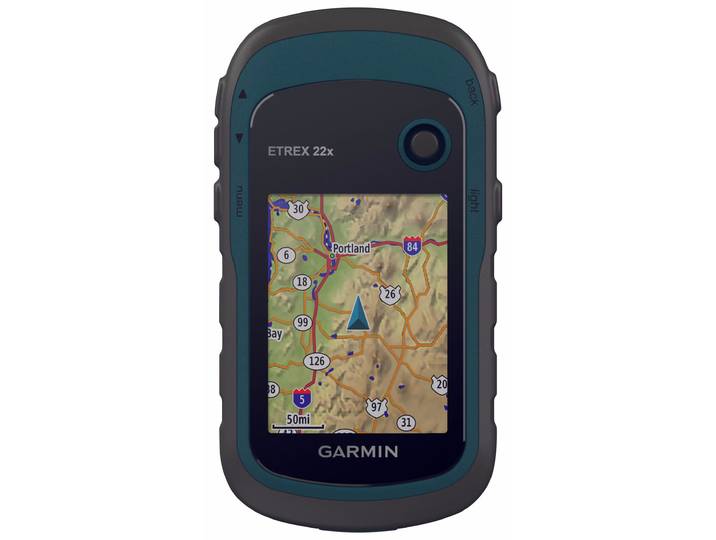
Garmin eTrex 22x Outdoor Navigation – Velo Navigation/Fussgänger NavigationGarmin eTrex 22x Outdoor Navigation – Velo Navigation/Fussgänger Navigation. - 2,2 großes Farbdisplay mit Tastenbedienung- Vorinstallierte TopoActive-Karte für Europa- Zuverlässige Navigation dank GPS und GLONASS- Unterstützung von papierlosem Geocaching- Bis zu 25 Stunden Batterielaufzeit im GPS-Modus- 8 GB interner Speicher169,95 €*Versand: 0,00 €Sichere Weiterleitung zum Anbieter
-
Garmin eTrex 32x Outdoor Navigation – Velo Navigation/Fussgänger NavigationGarmin eTrex 32x Outdoor Navigation – Velo Navigation/Fussgänger Navigation. - 2,2 großes Farbdisplay mit Tastenbedienung- Vorinstallierte TopoActive-Karte für Europa- Zuverlässige Navigation dank GPS und GLONASS- Unterstützung von papierlosem Geocaching- Bis zu 25 Stunden Batterielaufzeit im GPS-Modus- 8 GB interner Speicher- integrierter 3-Achsen-Kompass- barometrischer Höhenmesser- ANT+-Konnektivität199,95 €*Versand: 0,00 €Sichere Weiterleitung zum Anbieter
-
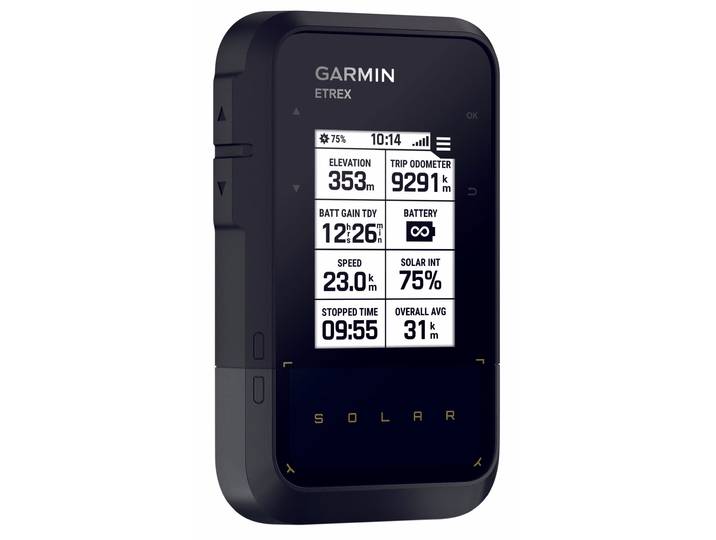
Garmin eTrex Solar Outdoor Navigation – Velo Navigation/Fussgänger Navigation – schwarz<p>Das <strong>Garmin eTrex Solar</strong> ist ein robustes GPS-Handgerät, das speziell für Outdoor-Enthusiasten entwickelt wurde. Mit seinem hochauflösenden <strong>MIP-Display</strong> und der benutzerfreundlichen Tastenbedienung bietet es eine intuitive Navigation für Radfahrer und Fußgänger. Die herausragende Funktionalität des Geräts wird durch die <strong>unbegrenzte Akkulaufzeit</strong> bei sonnigen Bedingungen unterstützt, die bis zu 75.000 Lux beträgt. Selbst ohne Solarladung überzeugt das eTrex Solar mit einer langen Akkulaufzeit von bis zu 7 Tagen bei 1-sekündigem Tracking und bis zu 1.800 Stunden im Expeditionsmodus.</p><p>Das Gerät unterstützt <strong>Multi-GNSS</strong>, was bedeutet, dass es auf verschiedene Satellitensysteme zugreifen kann, um die Genauigkeit der Standortbestimmung zu erhöhen. Der integrierte digitale Kompass liefert präzise Informationen, selbst wenn du dich nicht bewegst. Zudem ermöglicht die <strong>Bluetooth®-Integration</strong> den Empfang von Smart Notifications und Wetterinformationen direkt auf deinem Gerät.</p><p>Für Geocaching-Fans bietet das eTrex Solar die Funktion <strong>Geocaching Live</strong>, die das Auffinden von Schätzen noch spannender macht. Die <strong>USB-C-Schnittstelle</strong> ermöglicht eine einfache Verbindung zu anderen Geräten, während <strong>Over-the-Air Software-Updates</strong> sicherstellen, dass dein Gerät immer auf dem neuesten Stand ist. Darüber hinaus ist das eTrex Solar kompatibel mit der <strong>Garmin Explore™ App</strong>, die dir zusätzliche Funktionen und eine erweiterte Planung deiner Outdoor-Abenteuer bietet.</p>199,95 €*Versand: 0,00 €Sichere Weiterleitung zum Anbieter
-
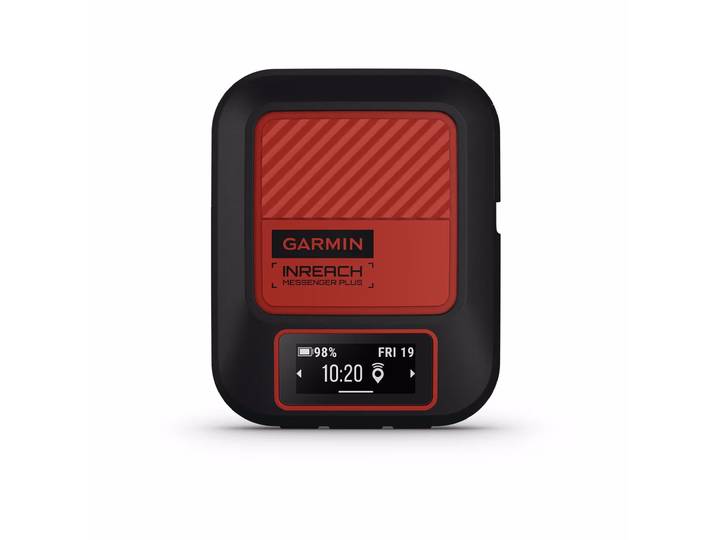
Garmin inReach® Messenger Plus Outdoor Navigation – Velo Navigation/Fussgänger Navigation – schwarz<p>Das <strong>Garmin inReach® Messenger Plus</strong> ist das ideale <strong>Outdoor-Navigationsgerät</strong> für Abenteuerlustige, die auch abseits des Mobilfunknetzes in Kontakt bleiben möchten. Mit seiner kompakten und robusten Bauweise bietet dieses Satelliten-Kommunikationsgerät eine weltweite Abdeckung durch das <strong>Iridium-Satellitennetzwerk</strong>, sodass Du selbst in den entlegensten Gebieten zuverlässig kommunizieren kannst.</p><p>Das inReach Messenger Plus ermöglicht das Senden von Zwei-Wege-Nachrichten mit bis zu 1.600 Zeichen, sowie Fotos und Sprachnachrichten. Über die <strong>Garmin Messenger App</strong> kannst Du Einzel- und Gruppenchats nutzen, um Deine Erlebnisse in Echtzeit zu teilen. Im Notfall sorgt ein interaktiver SOS-Notruf an Garmin Response für schnelle Hilfe, indem präzise GPS-Koordinaten übermittelt werden.</p><p>Die Akkulaufzeit von bis zu 25 Tagen im 10-Minuten-Tracking-Modus macht das Gerät perfekt für lange Abenteuer. Zusätzliche Funktionen wie ein <strong>magnetischer Kompass</strong>, die <strong>TracBack</strong>-Funktion für die sichere Rückführung und die Wasserdichtigkeit nach <strong>IPX7</strong> erhöhen die Vielseitigkeit des inReach Messenger Plus. Die Verbindung mit der <strong>Garmin Explore App</strong> erweitert die Navigations- und Aktivitätsaufzeichnungsfunktionen, was Deinen Komfort und Deine Sicherheit unterwegs maximiert.</p>399,95 €*Versand: 0,00 €Sichere Weiterleitung zum Anbieter

-
In welchem Format speichert IrfanView Bilder ab?
IrfanView kann Bilder in verschiedenen Formaten speichern, darunter JPEG, PNG, GIF, BMP und TIFF. Es unterstützt auch das Speichern von Bildern in speziellen Formaten wie ICO (Icon) und PDF. **
-
Wie kann man bei IrfanView die Bildauflösung verändern?
Um die Bildauflösung in IrfanView zu ändern, öffnen Sie das gewünschte Bild und klicken Sie auf "Bild" in der Menüleiste. Wählen Sie dann "Größe ändern" aus und geben Sie die gewünschte Auflösung in Pixeln ein. Klicken Sie auf "OK", um die Änderungen zu übernehmen. **
-
Wie kann man die Hintergrundfarbe bei IrfanView ändern?
Um die Hintergrundfarbe bei IrfanView zu ändern, öffnen Sie das Programm und klicken Sie auf "Optionen" in der Menüleiste. Wählen Sie dann "Einstellungen" aus und gehen Sie zum Reiter "Anzeige". Dort können Sie die Hintergrundfarbe auswählen und anpassen. **
-
Wie kann man bei IrfanView den schwarzen Hintergrund entfernen?
Um den schwarzen Hintergrund in IrfanView zu entfernen, öffnen Sie das Bild und wählen Sie "Bild" > "Farben ändern" aus dem Menü. Wählen Sie dann "Transparente Farbe" und klicken Sie auf den schwarzen Hintergrund, um ihn auszuwählen. Klicken Sie auf "OK" und speichern Sie das Bild im gewünschten Format. **
Wie entferne ich Flecken auf der Hose mit IrfanView?
IrfanView ist eine Bildbearbeitungssoftware und nicht für die Entfernung von Flecken auf Kleidungsstücken geeignet. Um Flecken auf einer Hose zu entfernen, empfiehlt es sich, spezielle Fleckenentfernungsmittel oder -techniken zu verwenden, die für den Stoff der Hose geeignet sind. **
Wie kann ich verhindern, dass IrfanView automatisch in Graustufen speichert?
Um zu verhindern, dass IrfanView automatisch in Graustufen speichert, musst du sicherstellen, dass du das Bild nicht in den Graustufen-Modus umwandelst, bevor du es speicherst. Überprüfe die Einstellungen in IrfanView, um sicherzustellen, dass die Option "Automatisch in Graustufen speichern" deaktiviert ist. Stelle sicher, dass du das Bild im richtigen Farbmodus speicherst, z.B. im RGB-Modus für Farbbilder. **
Top-Angebote
Produkte zum Begriff Irfanview:
-
Andrea Kuntz - IrfanView der Gratisgucker: Beschaffung - Installation - Anwendung (mit Stichwortverzeichnis) (Ratgeber) - Preis vom 27.10.2026 20:37:19 hBinding : paperback, Edition : mit Stichwortregister, Label : IrfanView der Gratisgucker : Beschaffung - Installation - Anwendung (mit Stichwortverzeichnis) (Ratgeber), medium : paperback, numberOfPages : 180, publicationDate : 2024-12-05, authors : Andrea Kuntz, languages : german, ISBN : 394432479X14,26 CHF*Versand: 4,99 CHFSichere Weiterleitung zum Anbieter
-
Thomas Schwarzmeier - Segeln – Schnelle Hilfe an Bord: Manöver · Navigation · Technik · Sicherheit - Preis vom 27.10.2026 20:37:19 hBinding : Taschenbuch, Edition : 1., , Label : BLV Buchverlag, Publisher : BLV Buchverlag, medium : Taschenbuch, numberOfPages : 160, publicationDate : 2004-03-01, authors : Thomas Schwarzmeier, ISBN : 340516697710,56 CHF*Versand: 4,99 CHFSichere Weiterleitung zum Anbieter
-
Garmin eTrex 22x Outdoor Navigation – Velo Navigation/Fussgänger NavigationGarmin eTrex 22x Outdoor Navigation – Velo Navigation/Fussgänger Navigation. - 2,2 großes Farbdisplay mit Tastenbedienung- Vorinstallierte TopoActive-Karte für Europa- Zuverlässige Navigation dank GPS und GLONASS- Unterstützung von papierlosem Geocaching- Bis zu 25 Stunden Batterielaufzeit im GPS-Modus- 8 GB interner Speicher169,95 €*Versand: 0,00 €Sichere Weiterleitung zum Anbieter
-
Garmin eTrex 32x Outdoor Navigation – Velo Navigation/Fussgänger NavigationGarmin eTrex 32x Outdoor Navigation – Velo Navigation/Fussgänger Navigation. - 2,2 großes Farbdisplay mit Tastenbedienung- Vorinstallierte TopoActive-Karte für Europa- Zuverlässige Navigation dank GPS und GLONASS- Unterstützung von papierlosem Geocaching- Bis zu 25 Stunden Batterielaufzeit im GPS-Modus- 8 GB interner Speicher- integrierter 3-Achsen-Kompass- barometrischer Höhenmesser- ANT+-Konnektivität199,95 €*Versand: 0,00 €Sichere Weiterleitung zum Anbieter
-
Wie kann ich IrfanView festlegen?
Um IrfanView als Standardprogramm für bestimmte Dateitypen festzulegen, öffne die Einstellungen deines Betriebssystems und suche nach "Standardprogramme". Dort kannst du IrfanView als Standardprogramm für bestimmte Dateitypen auswählen. Alternativ kannst du auch in den Einstellungen von IrfanView selbst nach einer Option suchen, um es als Standardprogramm festzulegen. **
-
Wie mache ich IrfanView zum Standardbildbetrachter?
Um IrfanView zum Standardbildbetrachter zu machen, musst du die Einstellungen in deinem Betriebssystem ändern. In Windows 10 kannst du dies tun, indem du zu den "Einstellungen" gehst, dann zu "Apps" und dort den Standardanwendungen. Wähle dann "Fotos" aus und ändere es in IrfanView. **
-
In welchem Format speichert IrfanView Bilder ab?
IrfanView kann Bilder in verschiedenen Formaten speichern, darunter JPEG, PNG, GIF, BMP und TIFF. Es unterstützt auch das Speichern von Bildern in speziellen Formaten wie ICO (Icon) und PDF. **
-
Wie kann man bei IrfanView die Bildauflösung verändern?
Um die Bildauflösung in IrfanView zu ändern, öffnen Sie das gewünschte Bild und klicken Sie auf "Bild" in der Menüleiste. Wählen Sie dann "Größe ändern" aus und geben Sie die gewünschte Auflösung in Pixeln ein. Klicken Sie auf "OK", um die Änderungen zu übernehmen. **
Ähnliche Suchbegriffe für Irfanview
-
Garmin eTrex Solar Outdoor Navigation – Velo Navigation/Fussgänger Navigation – schwarz<p>Das <strong>Garmin eTrex Solar</strong> ist ein robustes GPS-Handgerät, das speziell für Outdoor-Enthusiasten entwickelt wurde. Mit seinem hochauflösenden <strong>MIP-Display</strong> und der benutzerfreundlichen Tastenbedienung bietet es eine intuitive Navigation für Radfahrer und Fußgänger. Die herausragende Funktionalität des Geräts wird durch die <strong>unbegrenzte Akkulaufzeit</strong> bei sonnigen Bedingungen unterstützt, die bis zu 75.000 Lux beträgt. Selbst ohne Solarladung überzeugt das eTrex Solar mit einer langen Akkulaufzeit von bis zu 7 Tagen bei 1-sekündigem Tracking und bis zu 1.800 Stunden im Expeditionsmodus.</p><p>Das Gerät unterstützt <strong>Multi-GNSS</strong>, was bedeutet, dass es auf verschiedene Satellitensysteme zugreifen kann, um die Genauigkeit der Standortbestimmung zu erhöhen. Der integrierte digitale Kompass liefert präzise Informationen, selbst wenn du dich nicht bewegst. Zudem ermöglicht die <strong>Bluetooth®-Integration</strong> den Empfang von Smart Notifications und Wetterinformationen direkt auf deinem Gerät.</p><p>Für Geocaching-Fans bietet das eTrex Solar die Funktion <strong>Geocaching Live</strong>, die das Auffinden von Schätzen noch spannender macht. Die <strong>USB-C-Schnittstelle</strong> ermöglicht eine einfache Verbindung zu anderen Geräten, während <strong>Over-the-Air Software-Updates</strong> sicherstellen, dass dein Gerät immer auf dem neuesten Stand ist. Darüber hinaus ist das eTrex Solar kompatibel mit der <strong>Garmin Explore™ App</strong>, die dir zusätzliche Funktionen und eine erweiterte Planung deiner Outdoor-Abenteuer bietet.</p>199,95 €*Versand: 0,00 €Sichere Weiterleitung zum Anbieter
-
Garmin inReach® Messenger Plus Outdoor Navigation – Velo Navigation/Fussgänger Navigation – schwarz<p>Das <strong>Garmin inReach® Messenger Plus</strong> ist das ideale <strong>Outdoor-Navigationsgerät</strong> für Abenteuerlustige, die auch abseits des Mobilfunknetzes in Kontakt bleiben möchten. Mit seiner kompakten und robusten Bauweise bietet dieses Satelliten-Kommunikationsgerät eine weltweite Abdeckung durch das <strong>Iridium-Satellitennetzwerk</strong>, sodass Du selbst in den entlegensten Gebieten zuverlässig kommunizieren kannst.</p><p>Das inReach Messenger Plus ermöglicht das Senden von Zwei-Wege-Nachrichten mit bis zu 1.600 Zeichen, sowie Fotos und Sprachnachrichten. Über die <strong>Garmin Messenger App</strong> kannst Du Einzel- und Gruppenchats nutzen, um Deine Erlebnisse in Echtzeit zu teilen. Im Notfall sorgt ein interaktiver SOS-Notruf an Garmin Response für schnelle Hilfe, indem präzise GPS-Koordinaten übermittelt werden.</p><p>Die Akkulaufzeit von bis zu 25 Tagen im 10-Minuten-Tracking-Modus macht das Gerät perfekt für lange Abenteuer. Zusätzliche Funktionen wie ein <strong>magnetischer Kompass</strong>, die <strong>TracBack</strong>-Funktion für die sichere Rückführung und die Wasserdichtigkeit nach <strong>IPX7</strong> erhöhen die Vielseitigkeit des inReach Messenger Plus. Die Verbindung mit der <strong>Garmin Explore App</strong> erweitert die Navigations- und Aktivitätsaufzeichnungsfunktionen, was Deinen Komfort und Deine Sicherheit unterwegs maximiert.</p>399,95 €*Versand: 0,00 €Sichere Weiterleitung zum Anbieter
-
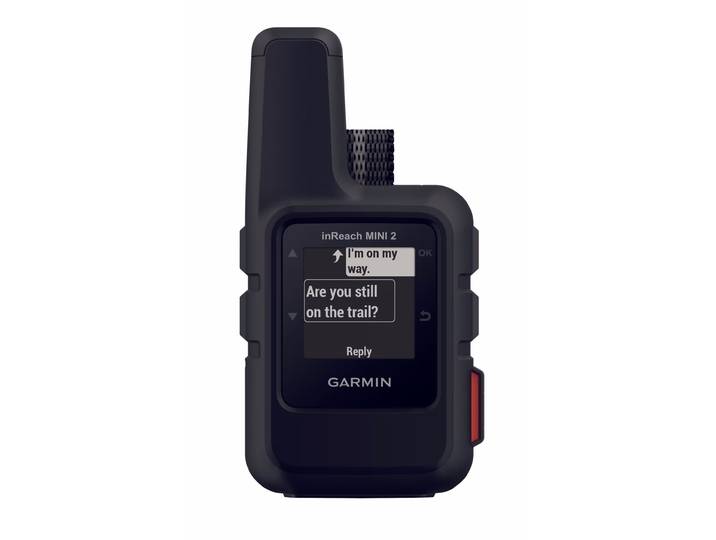
Garmin inReach® Mini 2 Schwarz Outdoor Navigation – Velo Navigation/Fussgänger Navigation<p>Das <strong>Garmin inReach® Mini 2</strong> in elegantem Schwarz ist das ideale <strong>Outdoor-Navigationsgerät</strong> für Abenteuerlustige, die Wert auf Sicherheit und Kommunikation legen. Mit seinem kompakten und leichten Design passt es problemlos in jede Tasche und ist somit der perfekte Begleiter für <strong>Velo- und Fußgängernavigation</strong>.</p><p>Dieses innovative GPS-Gerät bietet eine <strong>globale Zwei-Wege-Kommunikation</strong>, die es dir ermöglicht, auch ohne Mobilfunknetz in Kontakt zu bleiben. Dank der <strong>24/7 SOS-Notruf-Funktion</strong> und der weltweiten Iridium-Satellitenabdeckung bist du im Notfall stets abgesichert. Die lange Akkulaufzeit von bis zu <strong>14 Tagen</strong> bei 10-minütigem Tracking sorgt dafür, dass du auch auf mehrtägigen Touren nicht auf wichtige Funktionen verzichten musst.</p><p>Die <strong>TracBack-Funktion</strong> und die detaillierte Pfeilnavigation bieten dir eine präzise Orientierung, während der digitale Kompass akkurate Informationen selbst im Stand liefert. Mit der LiveTracking-Funktion kannst du deine Tour in Echtzeit teilen, was besonders für Gruppenabenteuer von Vorteil ist. Zudem ist das Garmin inReach® Mini 2 kompatibel mit der <strong>Garmin Explore App</strong>, die dir zusätzliche Planungs- und Navigationsmöglichkeiten bietet.</p><p>Erlebe die Freiheit der Natur mit dem Garmin inReach® Mini 2 und genieße gleichzeitig ein hohes Maß an Sicherheit und Kommunikation.</p>249,95 €*Versand: 0,00 €Sichere Weiterleitung zum Anbieter
-
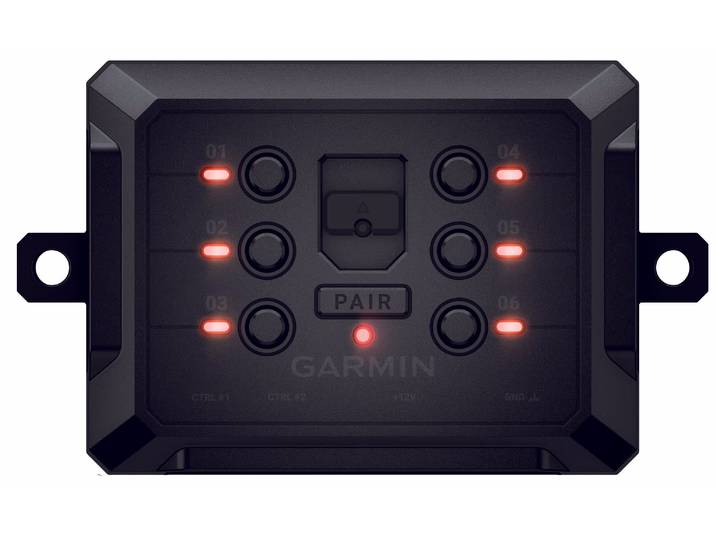
Garmin Powerswitch Navigation Zubehör – GPS Navigation Zubehör<p>Das <strong>Garmin PowerSwitch</strong> ist ein innovatives <strong>GPS Navigation Zubehör</strong>, das dir die Kontrolle über das 12 V Zubehör deines Fahrzeugs erleichtert. Mit dieser digitalen Schaltbox kannst du bis zu 6 Anschlüsse für verschiedene Geräte wie <strong>LED Light Bars</strong>, Kompressoren oder Differenzialsperren nutzen. Die kompakte und wetterfeste IPX7 Box ist nicht nur robust, sondern auch einfach zu installieren, da sie keine Eingriffe ins Armaturenbrett oder in die Fahrzeugelektronik erfordert.</p><p>Die Verbindung zu deinem Garmin Navi oder Smartphone erfolgt drahtlos, sodass du die Zubehöranschlüsse bequem direkt vom Touchscreen deines Gerätes steuern kannst. Mit der Möglichkeit, individuelle digitale Schalttafeln zu erstellen, kannst du Kanalgruppen aktivieren und Funktionen wie Dimmen oder Blinken nutzen. Dies ermöglicht eine maßgeschneiderte Steuerung, die auf deine Bedürfnisse abgestimmt ist.</p><p>In Kombination mit einem Tread Powersport Navi kannst du sogar smarte Schaltungen erstellen, die von der Fahrzeuggeschwindigkeit und der Uhrzeit abhängen. So wird die Nutzung deines Zubehörs nicht nur einfacher, sondern auch effizienter. Das <strong>Garmin PowerSwitch</strong> bietet dir die Flexibilität und Kontrolle, die du für dein Fahrzeug benötigst, und ist somit ein unverzichtbares Zubehör für jeden Outdoor-Enthusiasten.</p>499,90 €*Versand: 0,00 €Sichere Weiterleitung zum Anbieter
-
Wie kann man die Hintergrundfarbe bei IrfanView ändern?
Um die Hintergrundfarbe bei IrfanView zu ändern, öffnen Sie das Programm und klicken Sie auf "Optionen" in der Menüleiste. Wählen Sie dann "Einstellungen" aus und gehen Sie zum Reiter "Anzeige". Dort können Sie die Hintergrundfarbe auswählen und anpassen. **
-
Wie kann man bei IrfanView den schwarzen Hintergrund entfernen?
Um den schwarzen Hintergrund in IrfanView zu entfernen, öffnen Sie das Bild und wählen Sie "Bild" > "Farben ändern" aus dem Menü. Wählen Sie dann "Transparente Farbe" und klicken Sie auf den schwarzen Hintergrund, um ihn auszuwählen. Klicken Sie auf "OK" und speichern Sie das Bild im gewünschten Format. **
-
Wie entferne ich Flecken auf der Hose mit IrfanView?
IrfanView ist eine Bildbearbeitungssoftware und nicht für die Entfernung von Flecken auf Kleidungsstücken geeignet. Um Flecken auf einer Hose zu entfernen, empfiehlt es sich, spezielle Fleckenentfernungsmittel oder -techniken zu verwenden, die für den Stoff der Hose geeignet sind. **
-
Wie kann ich verhindern, dass IrfanView automatisch in Graustufen speichert?
Um zu verhindern, dass IrfanView automatisch in Graustufen speichert, musst du sicherstellen, dass du das Bild nicht in den Graustufen-Modus umwandelst, bevor du es speicherst. Überprüfe die Einstellungen in IrfanView, um sicherzustellen, dass die Option "Automatisch in Graustufen speichern" deaktiviert ist. Stelle sicher, dass du das Bild im richtigen Farbmodus speicherst, z.B. im RGB-Modus für Farbbilder. **
* Alle Preise verstehen sich inklusive der gesetzlichen Mehrwertsteuer und ggf. zuzüglich Versandkosten. Die Angebotsinformationen basieren auf den Angaben des jeweiligen Shops und werden über automatisierte Prozesse aktualisiert. Eine Aktualisierung in Echtzeit findet nicht statt, so dass es im Einzelfall zu Abweichungen kommen kann. ** Hinweis: Teile dieses Inhalts wurden von KI erstellt.